DNS Server ändern auf macOS
 DNS Server ändern auf macOS
Die DNS Server ändern auf einem macOS Gerät ist eigentlich einfacher als man denkt.
Konfigurieren der DNS Einträge am MacOS Gerät
Im Folgenden wird beschrieben, wie Du die DNS Einstellungen im Betriebssystem MacOS konfigurieren kannst.
- Klicke oben links auf das „Apfelsymbol“ und öffne „Systemeinstellungen“
- Wähle „Netzwerk“
- Wähle das verwendete Netzwerkprofil (LAN oder WLAN) aus.
- Um die Bearbeitung zu ermöglichen, musst Du unten links auf das „Schloßsymbol“ klicken und die Bearbeitung durch Eingabe Deiner Identifikation freigeben.
- Klicke auf „Weitere Optionen“
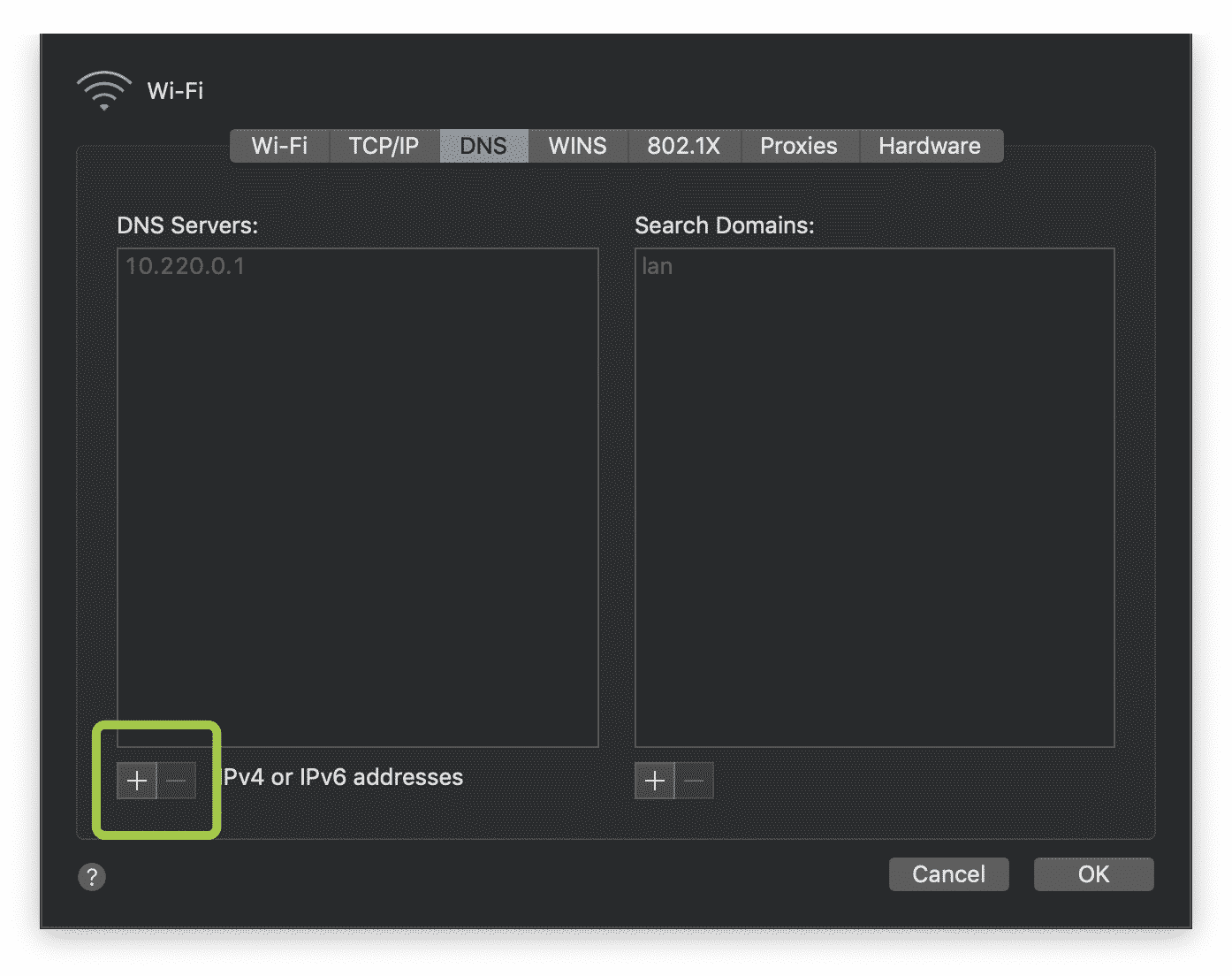
- Gehe auf den Karteireiter „DNS“
- Unter „DNS-Server“ siehst Du die derzeit verwendeten IP-Adressen.
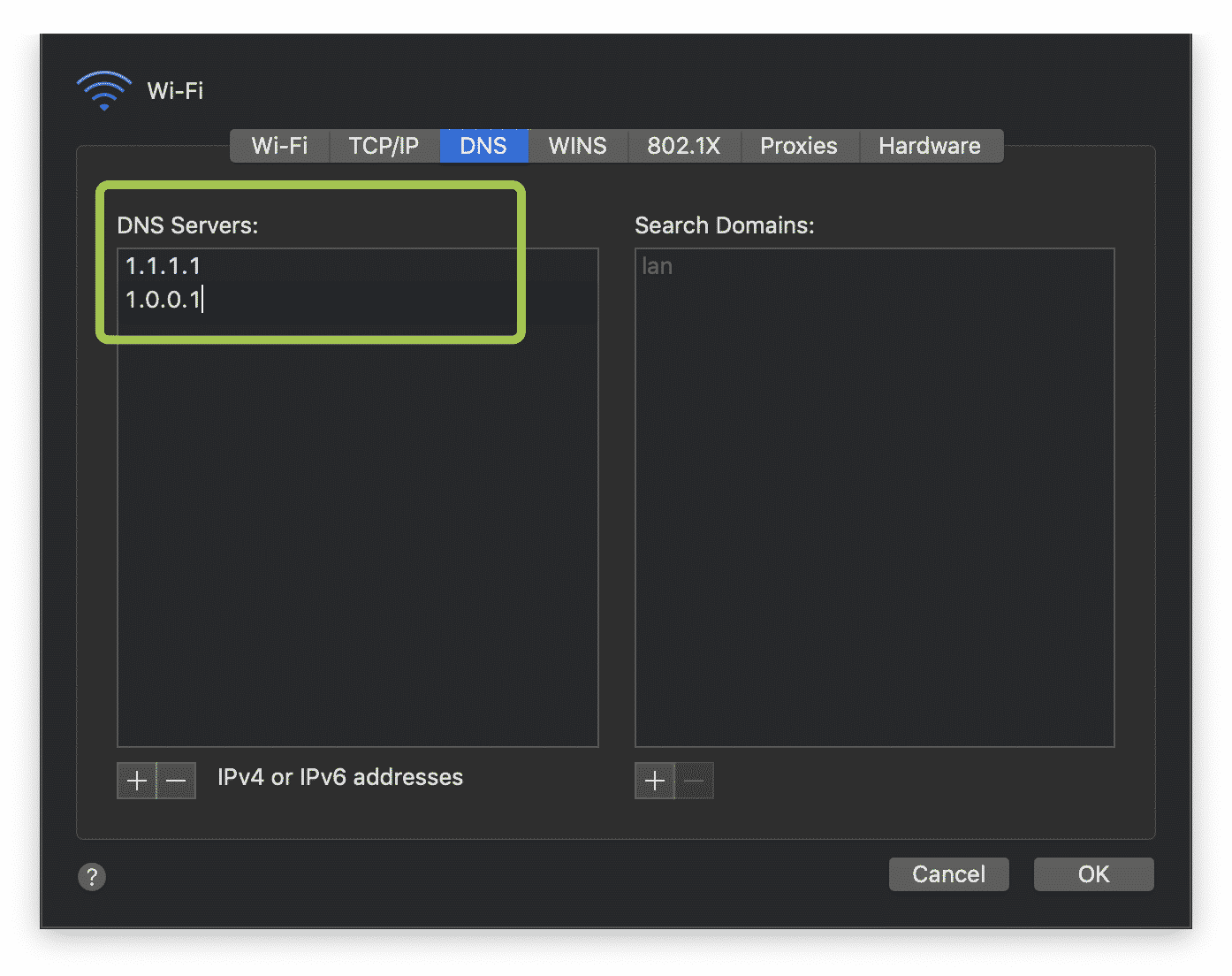
- Klicke auf das „+“ Symbol und füge die neuen DNS hinzu (zB. 77.88.8.8 und 77.88.8.1)
- Wähle die bisherigen IP-Adressen aus und entferne diese durch das „-“ Symbol unten links
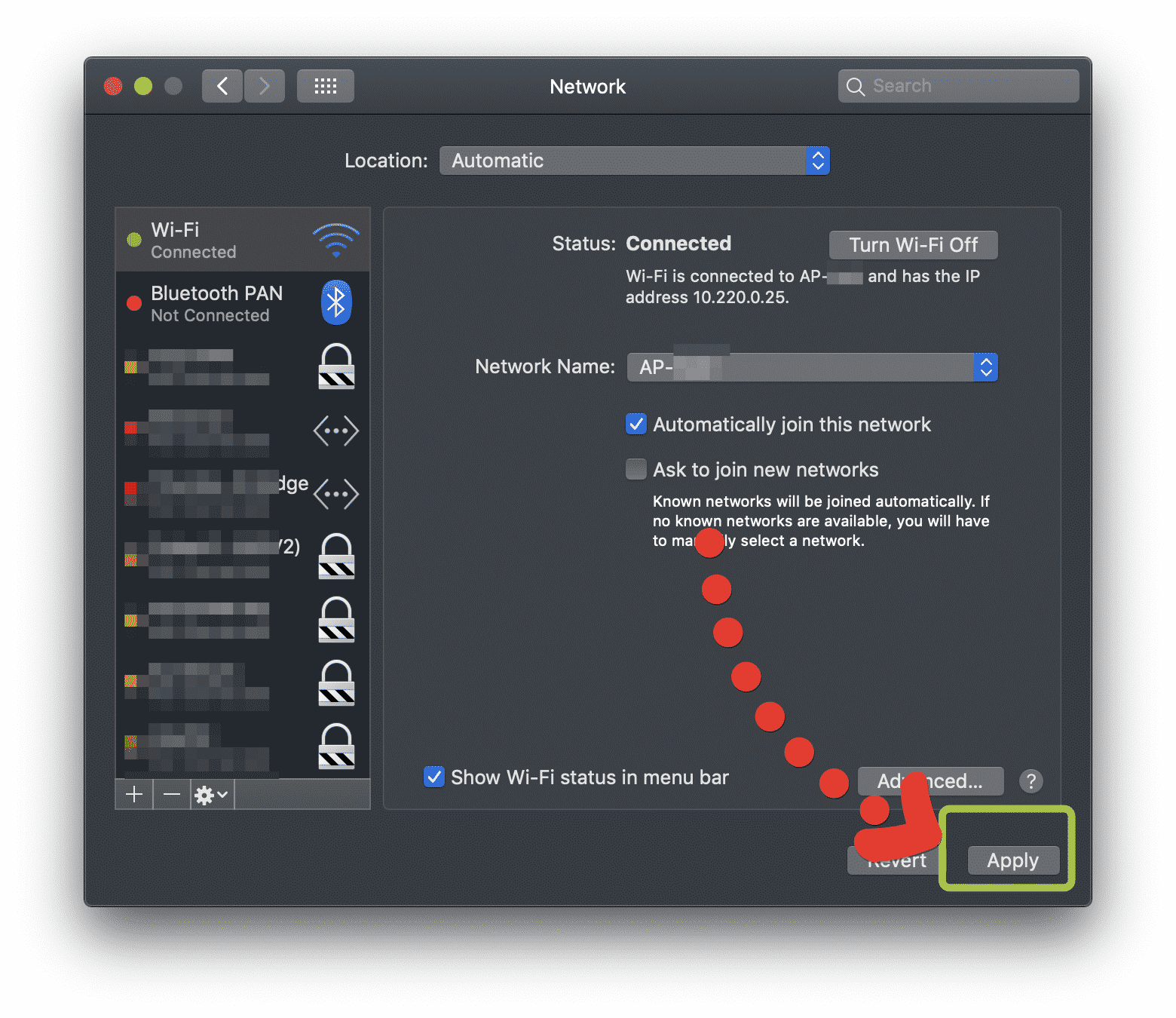
- Schließe den Bereich mit OK.
- Geh unten rechts auf „Anwenden“ um die Daten zu übernehmen.
Anleitung DNS Server ändern
DNS ändern auf macOS
Gehe auf „Systemeinstellungen“ unter dem „Apfel Symbol“.
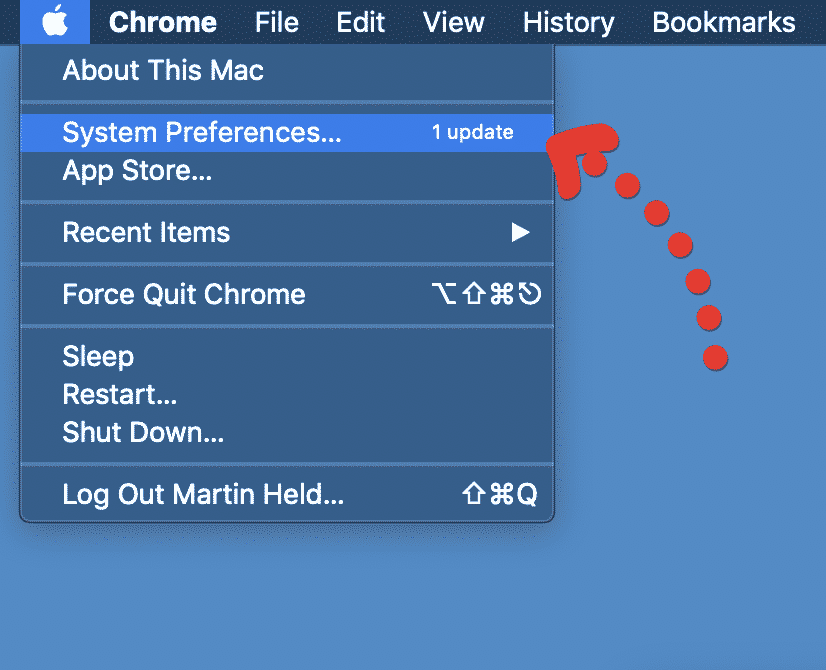
Wähle „Netzwerk-Einstellungen“ in der Übersicht.
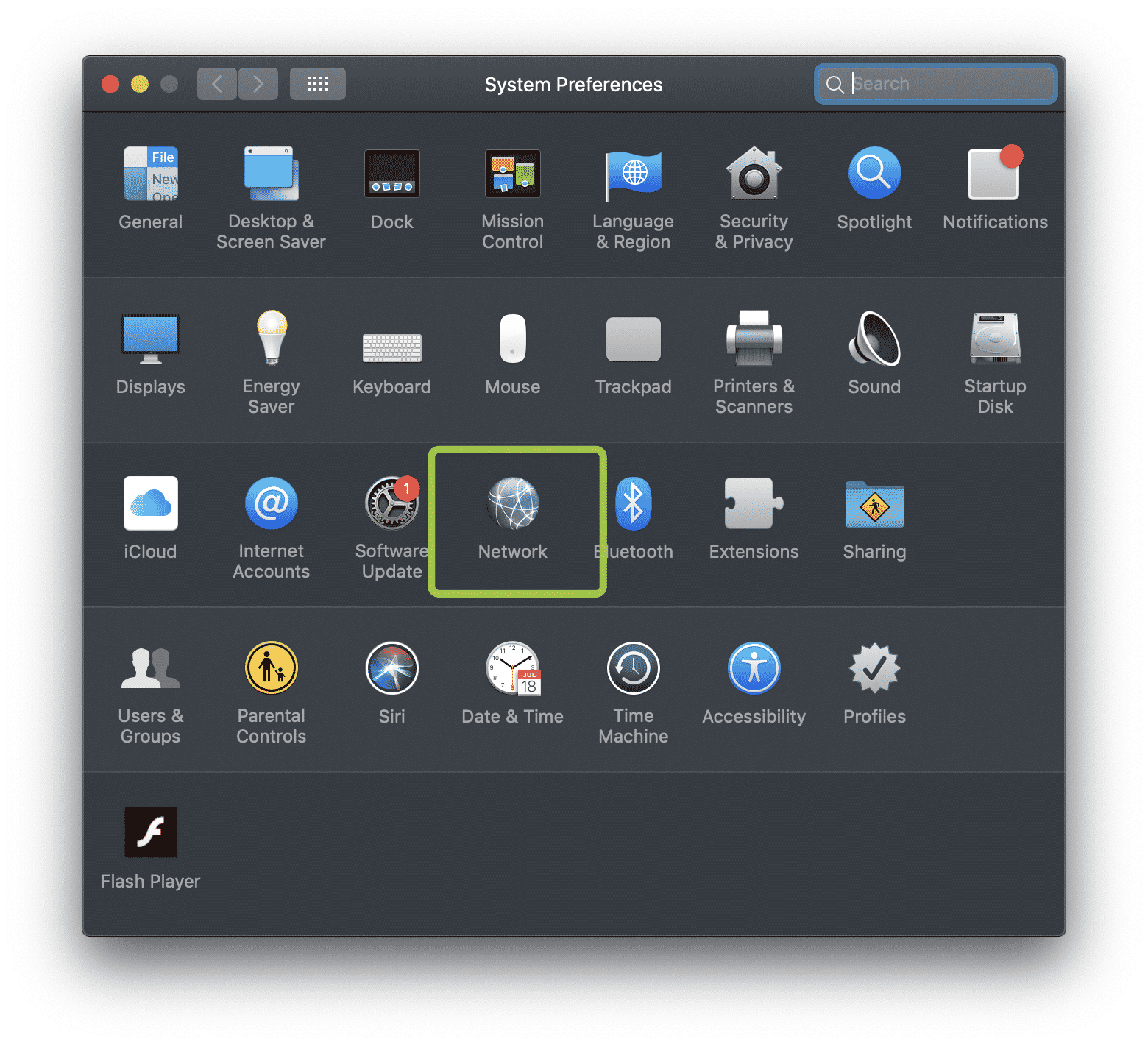
Achte darauf, dass Du das aktuelle Netzwerk (z. B. Wifi) gewählt hast und gehe auf „Erweiterte Einstellungen“.

Wechsle zum Reiter „DNS“ und klicke auf das „+“ Symbol.
Füge zum Beispiel zwei DNS „1.1.1.1“ und „1.0.0.1“ hinzu.
Bestätige die Eingaben der neuen DNS Server die Du verwenden möchtest mit OK.

Speichere die Einstellungen, diese werden sofort auf dem Gerät wirksam.
Was macht ein DNS?
Ein DNS bedeutet „Domain Name Service“ und löst bei Abfragen eines Gerätes nach zum Beispiel „www.vpntester.org“ diese Adresse in einer gültigen IP-Adresse zB 192.10.12.45 auf.
Keine Webseiten oder andere Services, welche Domain (Namen) statt IP-Adressen verwenden, würden ohne die DNS nutzbar sein. Allerdings kann Dein Internetanbieter oder DNS-Service auch Deinen Zugriff auf Webseiten sperren oder Deine Aktivitäten (Abfragen an den DNS) überwachen.
Verwendete DNS haben Einfluss auf Deine Privatsphäre im Internet!
Warum der verwendete DNS auch großen Einfluss auf Deine Privatsphäre und Datensicherheit haben, erklären wir in einem anderen Artikel auf unserer Seite:
☞ DNS haben Einfluss auf Deine Privatsphäre
Es sollte heute nicht mehr üblich sein, die vorgegebenen DNS einfach zu verwenden. Durch die DNS der Internetanbieter ist man zumeist langsamer im Internet und lässt auch zu, dass der eigene Internetanbieter die Tätigkeiten im Internet detailliert überwachen und speichern kann. Das sollte heute nicht mehr akzeptiert werden. Zusätzlich können verwendete DNS auch vor Malware oder auch jugendgefährdende Inhalte schützen helfen. Eine manuelle Auswahl des DNS sollte daher der erste Schritt bei der Sicherung der eigenen Daten sein.
Es werden immer zwei getrennte DNS Server IP-Adressen angeführt. Die erste bezeichnet man auch als Primäre-DNS und die zweite als Alternative-DNS Adresse. Die „Alternative“ wird durch das Endgerät verwendet, wenn die „Primäre“ nicht verfügbar ist.
Die Anleitungen zum DNS Server ändern wurden mit den aktuellen Betriebssystem Versionen erstellt. Kleine Abweichungen von den Bezeichnungen können natürlich daher nicht ausgeschlossen werden.
Kostenlose DNS Services Übersicht:
Wir haben einen eigenen Artikel veröffentlicht, bei dem wir Dir die Möglichkeit bieten mehr als 80 verschiedene kostenlose DNS Server zu vergleichen.
Kostenlose DNS Server Übersicht
Ein paar der bekanntesten DNS findest Du aber auch direkt hier:
Google DNS
- Primär: 8.8.8.8
- Sekundär: 8.8.4.4
- DNSSEC not enabled
Bekanntester und sehr schneller DNS-Service ohne Sperren. Allerdings ist es fraglich, ob Google die gewonnen Daten der Nutzeraktivitäten nicht auch für Werbung verwendet. GoogleDNS
OpenDNS
- Primär: 208.67.222.222
- Sekundär: 208.67.220.220
- DNSSEC enabled
Klingt nach freien DNS, diese sind aber Teil des CISCO Überwachungsnetzwerkes (Siehe veröffentlichte Snowden Dokumente / NSA Partner Cisco Inc.)
Kostenpflichtig sind Jugendschutz-DNS erhältlich. OpenDNS
Cloudflare DNS
- Primär: 1.1.1.1
- Sekundär: 1.0.0.1
- DNSSEC enabled
Kostenloser DNS Service der in allen Test die schnellsten Ergebnisse gebracht hat. Keine weiteren optionen aber verfügbar.
Cloudflare DNS
Yandex DNS
- Primär: 77.88.8.8
- Sekundär: 77.88.8.1
- DNSSEC enabled
- Malwareschutz: 77.88.8.2 / 77.88.8.88
- Familienschutz: 77.88.8.3 / 77.88.8.7
Yandex Service ohne Datenweitergabe an Suchmaschinen. Sehr schnell und ausfallsfrei. Kostenfrei sind Malware- oder Jugendschutz DNS zur freien Verwendung verfügbar! Yandex DNS
OpenNIC
- Primär: diverse
- Sekundär: diverse
- DNSSEC not enabled
Diese durch Nutzer selbst getragene offene Plattform bietet DNS welche durch private Nutzer betrieben werden an. Dadurch soll jede Verbindung zu Überwachung oder Werbetreibende unterbunden sein. Testergebnis: Nicht immer die schnellsten DNS, abhängig vom Standort und der Auswahl. OpenNIC
Chaos Computer Club
- Primär: 213.73.91.35
- Sekundär: 194.150.168.168
- DNSSEC enabled
Der bekannte Chaos-Computer-Club aus Deutschland betreibt ebenso einen aufzeichnungsfreien DNS Dienst. Allerdings ist dieser nur aus Deutschland auch wirklich schnell nutzbar. CCC DNS
Digital Courage
- Primär: 46.182.19.48
- Sekundär: 194.150.168.168
- DNSSEC not enabled
Diese öffentliche Initiative versucht durch diesen freien DNS Service Nutzern auch freien Zugang zum Internet zu ermöglichen. Digital Courage DNS
DNS.WATCH (IPv6)
- Primär (IPv6): 2001:1608:10:25::1c04:b12f
- Sekundär (IPv6): 2001:1608:10:25::9249:d69b
- DNSSEC enabled
Crowd-Finanzierter DNS Service, bevorzugt für US Nutzer. Aus Deutschland sind die Server leider nicht schnell erreichbar. DNS.WATCH
Erstellt am: 27. Januar 2020